1- Rogner une photo
Pour ne conserver qu’une partie dune photo ou d’une image,
avec la souris clic gauche enfoncé,
encadrez la partie que vous souhaitez conserver.
Au besoin, servez-vous des petits rectangles blancs/gris pour ajuster votre sélection.

Lorsque vous êtes satisfait, cliquez droit sur la sélection et choisissez « Rogner » dans le menu contextuel qui s’affiche.
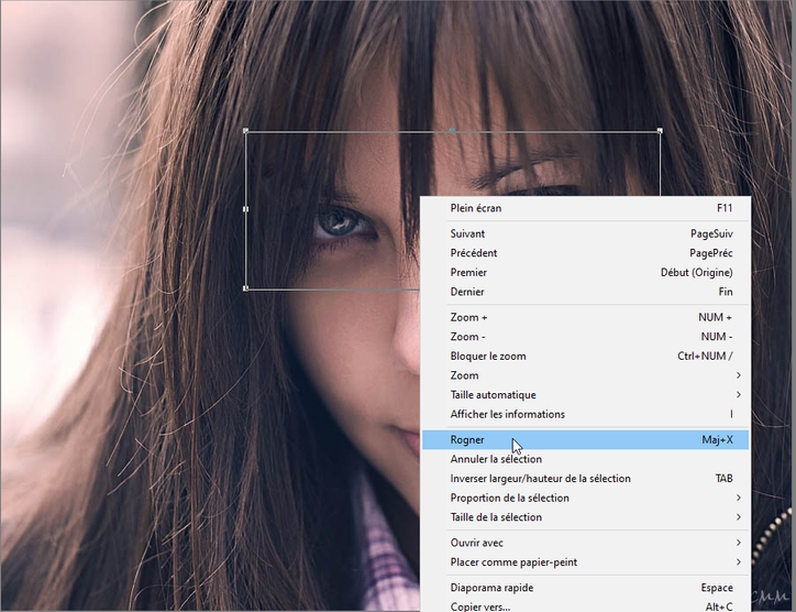
Vous obtenez ainsi ce résultat…

2- Annoter une photo
- Ouvrez XnView et positionnez-vous sur le dossier où se trouve les images ou les photos à annoter.
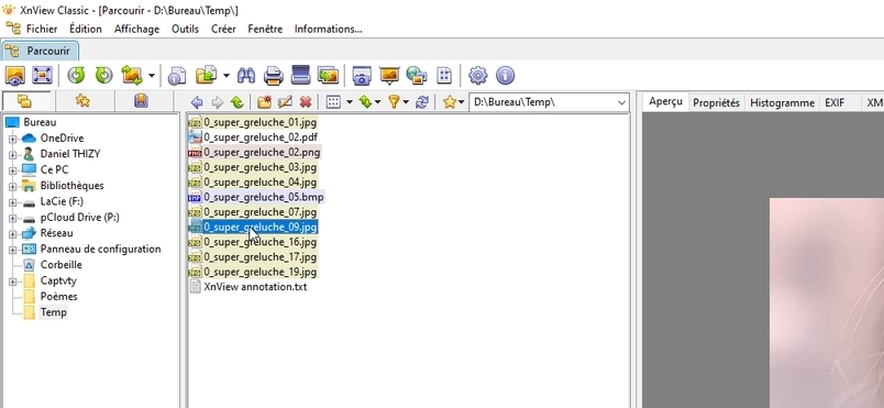
- Double-cliquez sur la 1ère photo à annoter pour l’afficher en plein écran.
Jouer du zoom (cf +/- ci-dessous) pour en agrandir ou en diminuer sa taille à l’écran.
Si vous voulez avoir sa taille réelle cliquez sur « 1:1 »

- Dans la barre de menus cliquez sur « Image » et dans le menu déroulant sur l’item « Ajouter du texte ».
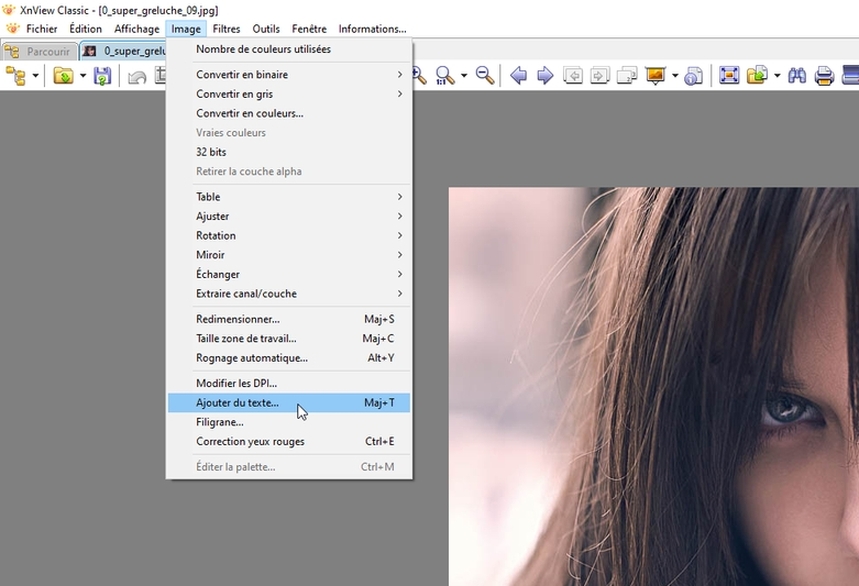
- Dans la boîte de dialogue qui s’affiche, tapez votre texte, réglez les différents paramètres (Alignement – Couleur du texte – éventuellement: Couleur de fonds du texte, Contour – Sélectionnez la Police, son style et sa taille.
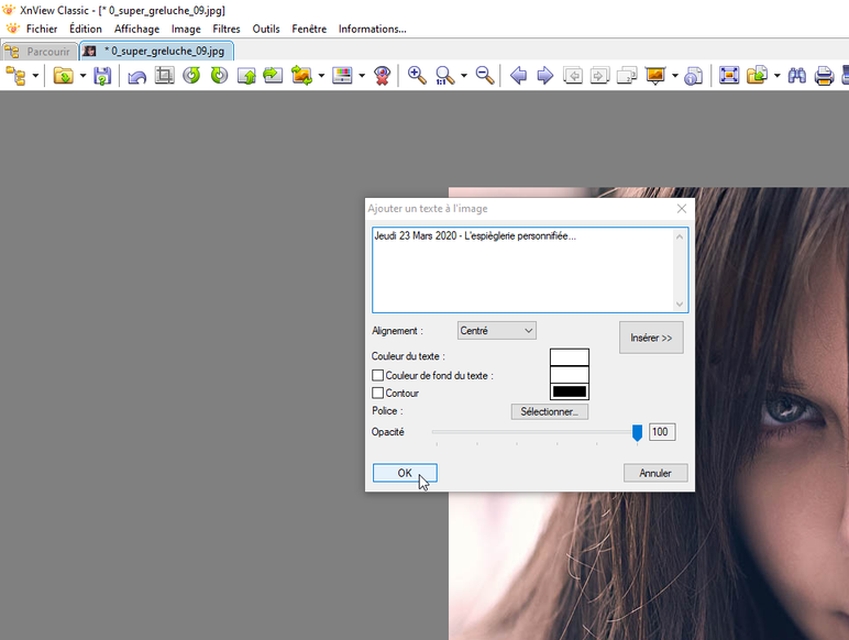
- Lorsque vous avez terminé vos réglages, cliquez sur « OK » et, sans cliquer, amenez la flèche de votre souris à l’endroit où vous souhaitez placer votre texte. A ce moment-là seulement cliquez gauche pour fixer votre texte.
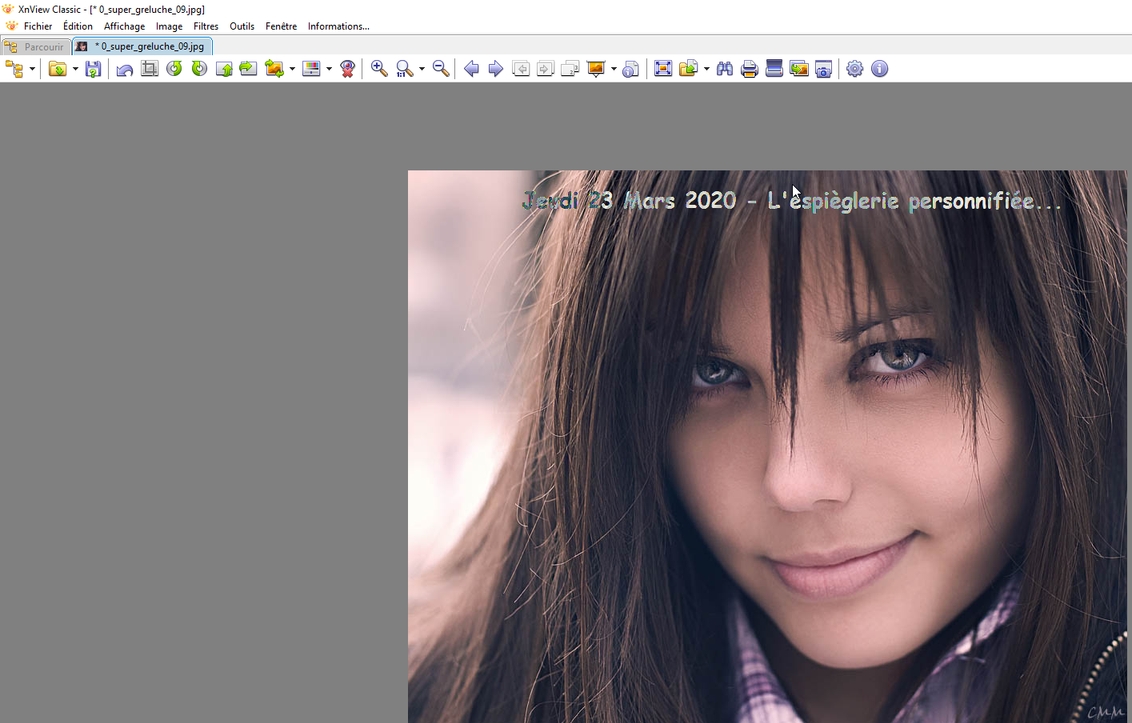
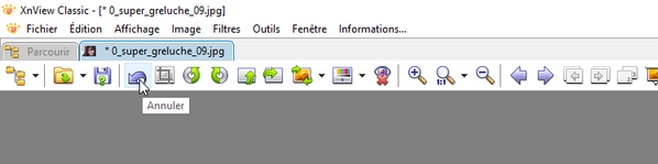
- Si vous n’êtes pas satisfait du résultat, dans la barre d’icônes, cliquez sur l’icône « Annuler » (voir ci-dessous) et révisez vos réglages dans la boîte de dialogue « Image / Ajouter du texte ».
Vous pouvez modifier/annuler vos réglages tant que vous n’avez pas enregistré la photo.
- N’oubliez pas d’enregistrer votre travail avant de quitter.
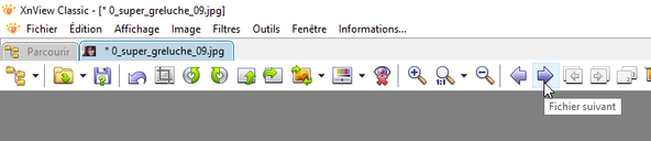
Si vous utilisez les flèches « Fichier suivant – Fichier précédent » (cf infra), la question « Faut-il enregistrer les modifications » vous est posée. En répondant « oui », le fichier original est écrasé par votre fichier annoté.
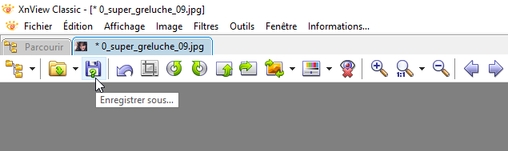
Dans le cas où vous voulez conserver le fichier original (non annoté), utilisez l’icône « Enregistrer sous » (cf infra) et choisissez l’endroit où enregistrer votre fichier annoté.